2024年7月20日、2、3日前から、なんとなくLanguage Reactorのいろいろな機能を使いたいと思っていろいろいじくってた。

Language Reactorは、YouTubeやNetflixを観て英語を大量にインプットする際にめちゃくちゃ役立つGoogleの拡張機能で、動画の画面の隣に動画内で出てくる英語のスクリプトを出してくれたり、登場人物のセリフに合わせて英語字幕を表示してくれたり、動画のスピードを0.25倍〜2.0倍速まで自由に変更させてくれたり、スクリプト内の単語をクリックして辞書を表示させてくれたりする神みたいな機能をもっている、ということは以前から知っていた。
(2025年10月7日追記:
同じ部分を再生ボタン一つで何回もリピートできる機能が本当にありがたい。)
今回はそれ以外に知らない神機能があったからそれをまとめる。
今回、いろいろいじくろうとした際にログインを要求されたので、初めてログインしてみた。ログインすると自動的に14日間の有料版のトライアルが開始されて、英単語や英文の保存ができる。(後で書くけど、無料版で十分)
自分は英単語や英文の保存をしてそれを覚えることに時間を使わない(それならインプット中に出てきた際にその都度調べ直せばよくね派)から、この機能のために課金はしない。
その他、有料版だと機械翻訳や吹き替え映画の字幕?とかも使えるらしいけど、どれも課金するほどじゃないように感じてる。
だからLanguage Reactorは無料版で全然良い。
というか、無料版で使える機能が充実しすぎている。
今回「これいいな」と思った機能が3つ。
1つ目は「辞書を選択できる機能」2つ目はトランスクリプトのエクスポート機能、3つ目は自分の語彙レベルの判定
特に1つ目と2つ目はかなりいいと思った。ただ、2つ目のトランスクリプトのエクスポート機能については、使い方に注意が必要。
1つずつ詳しく書く。
最近知ったLanguage Reactorの良い機能
辞書を選択できる機能
Language Reactorのスクリプト内の単語をクリックすると、辞書が表示されるんだけど、デフォルトの辞書ってちょっと使いづらい。
自分の場合、Language Reactorの設定で、subtitle languageをEnglishにしてるだけじゃなくて、Translation languageもEnglishにしてるから英英辞書になるんだけど、デフォルトの英英辞書は特に使いづらい。
意味が表示されるんじゃなくて、似た意味の単語が出てくるだけだから。
そこで思い出した。「辞書選べるじゃん」って。
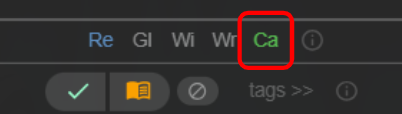
そして、選択できる辞書の中で「良い!」って思ったのがCambridge Dictionary。
動画の右側に出てくるトランスクリプト内の適当な単語を押したときに出てくる辞書画面の下の方で、辞書を選択できる。CaがCambridge Dictionary。
これは良い。
まず見やすい。どんな意味か、品詞はなにか、一目でわかる。例文もわかりやすい。
また、スクロールして下に行くと、別の意味が乗ってたりするからより詳しくその単語のことを知れる。そこまで無理にする必要はないけど。
ちなみに、Cambrige Dictionaryを使うことで得られるメリットがもう一つある。
それは、単語をワードリストに保存できること。
この機能があるから、単語の保存のためにLanguage Reactorに課金する必要はない。
①動画のスクリプトから気になる単語をクリックしてCambridge Dictionaryで意味を調べる
↓
②意味の横らへんにあるワードリストに加えるボタンを選択
↓
③Cambridge Dictionaryにログインして(無料)、単語をワードリストに保存
この手順を踏めば、わざわざLanguage Reactor内で単語を保存しなくてもワードリストは作成できる。
まぁ自分はワードリストを使う予定は今のところないからこの恩恵はあまり受けられないんだけど。
(2025/11/30追記:Cambridge Dictionaryでも保存できるけど、Ankiで保存した方がいいと思う。もっと言うと、Ankiを使うなら単語やイディオムだけをカードの表に書くんじゃなくて、その単語が使われた英文や文脈を丸ごと表に書くのがいいかと思う。自分が一度経験した文脈ごとその単語にもう一度出会うことができるから。)
とにかく、使いやすい辞書が選択できるのはめちゃくちゃ良い。
トランスクリプトのエクスポート機能
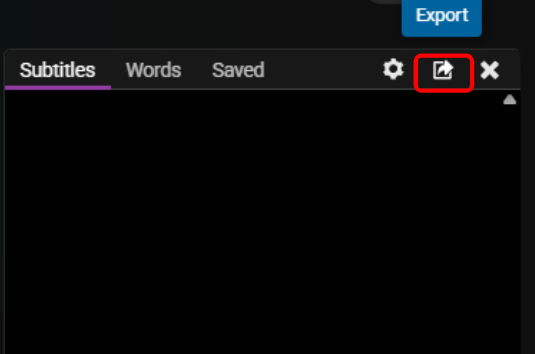
これは、文字通り、動画のスクリプトをエクスポートできる機能。スクリプトの右上のボタンから可能。設定の隣にある矢印のマーク
トランスクリプトを使う際の注意事項
注意事項
Language Reactorなどのツールを利用して取得したトランスクリプトを、生成AIなどの第三者サービスへアップロードする場合、使用方法によってはコンテンツの権利や各サービスの利用規約に抵触する可能性があります。
使用する際は、YouTube・Netflix・その他利用サービスの利用規約および著作権法に従ってください。
エクスポート機能のいいところ
エクスポート機能の何が良いかと言うと、動画内の英語のリーディング練習になる。
今までは、「リーディングするくらいなら動画観直せばよくね?」って思ってたんだけど、リーディングには「ながら観」「聞き流し」という概念がなく、自分で文字を追う必要がある(動画はぼーっと観てても進むけど、文字だとそうはいかない)から、集中している状態で全ての英文をインプットできるというメリットがある。
だから確実に頭に残りやすい。
1回以上動画を観て、リーディングでさらにインプットする。
動画という媒体、文字だけの媒体、それぞれでインプットすれば同じ英語だとしても違う刺激を感じることができる。脳のいろんな部位を使って同じ英語を別の角度からインプットできる。
言語習得という観点で考えれば、これはいいことだろう。
さらに良いと思ったのは、スクリプトは動画と違って、ネット回線をそこまで気にする必要がない、あるいは全く気にせずオフラインでも閲覧できること。
つまり、ネット回線がないと観れない動画(ダウンロードは別)に対して、トランスクリプトのリーディングはどんな場所でもできる。混み合っていて回線が繋がりにくい電車でも、田舎すぎて電波が届かない場所でも、どんな場所でもリーディングはできる。
エクスポート手順
自分がエクスポートする手順としては
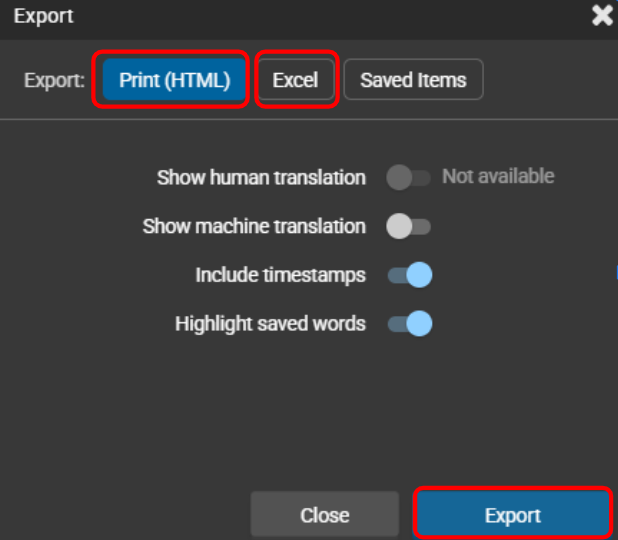
①エクスポートボタンを押す
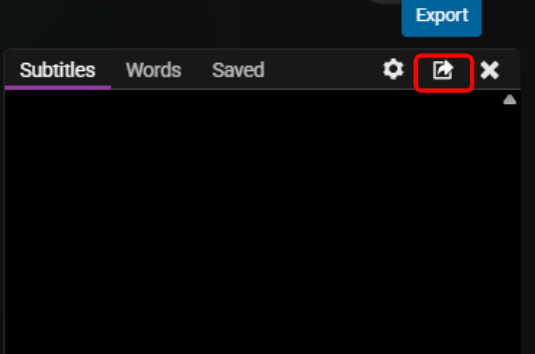
↓
②エクセル、またはHTMLでエクスポート
ExcelかPrint (HTML)どちらかを選択
↓
③エクセルファイルをPDFでダウンロードして保存してGoogleドライブに保存、またはHTMLでエクスポートされたタブ画面を右クリック→印刷(print)ボタンを押して出力したPDFファイルをGoogleドライブに保存(画像はHTML→printで出力したPDFを保存するバージョン)
注意点:Google Driveにトランスクリプトを保存する際は、誰かと共有しているドライブや、他の人がアクセスできるフォルダには保存せず、自分一人だけがアクセスできる場所で保存する

↑Print(HTML)を選択してExportボタンを押した後に出てくるトランスクリプト画面上の任意の場所を右クリックしたときにPrintという項目が出てくるので、それを選択。
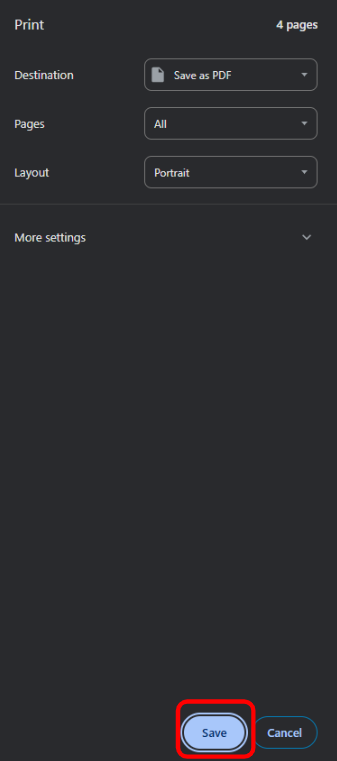
ここでsaveを押すと、自分のローカル上に保存するためのウィンドウが開くので、適当な名前を付けて保存。その後、それをGoogleドライブに保存(スマホのGoogle Driveアプリからもアクセスできるようにするため。Google Drive使ってない場合は、代替のクラウドのドライブに保存。できればスマホアプリと同期できるものがいい。)
↓
⑤スマホからGoogleドライブにアクセスし、先ほど保存したPDFファイルをスマホ内にダウンロード
→ネットが繋がらなくてもリーディングできるようにするため
人混みの中で回線が繋がらなくて動画を再生できなかったことがこれまで何度かあったから、スクリプトのエクスポート機能はもっと早く知りたかった。
AIサービスへトランスクリプトを読み込ませる際の注意事項
YouTubeやNetflixなどから取得したトランスクリプトを生成AIに入力する場合、以下の点に注意する必要がある。
- AIサービスの「データ共有・モデル改善」設定をオフにする
→入力データがAIモデルの再学習に使用されるのを防ぐため - 特に知りたい一部など、必要な箇所のみを入力し、作品全体・全文を丸ごとアップロードしない
→特に有料コンテンツや限定公開コンテンツの場合、全文のコピーは規約違反になる可能性あり - 取得したトランスクリプトをそのままインターネット上に公開しない
→引用する場合は、引用ルールや各プラットフォームの利用規約に従う
※この内容は法律上の助言ではなく、一般的な利用上の注意点。利用サービスや国によりルールが異なる場合があるため、必要に応じて公式利用規約を確認することを推奨する。
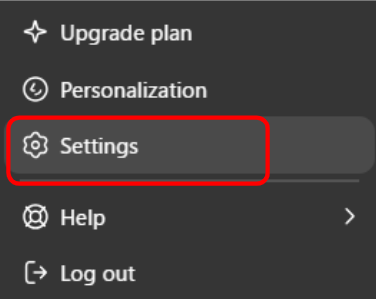
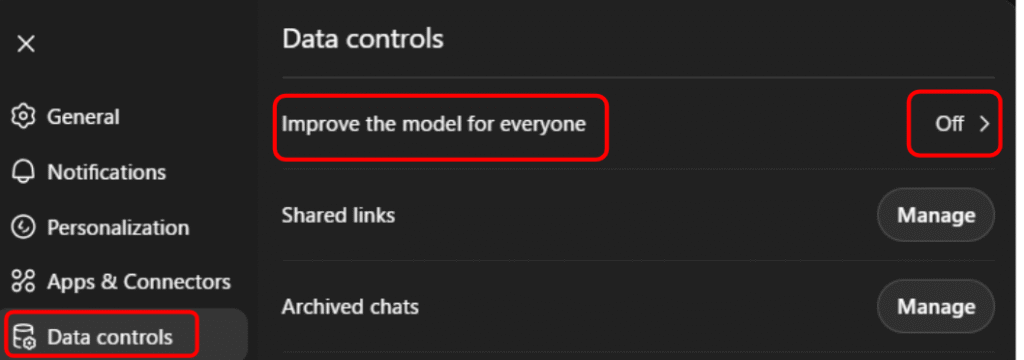
ChatGPTの場合は、以下の操作でデータ共有をオフにすることが可能。
- 画面左下のプロフィールアイコン → Settings(設定)
- Data Controls(データコントロール)
- “Improve the model for everyone”(「すべての人のためにモデルを改善する」) をオフ
※ただし、この設定をオフにすると、会話内容が一定期間後に自動削除される場合があるので注意。
トランスクリプトは便利だが、扱う内容によっては著作権や利用規約に注意が必要。
個人利用の範囲で、一部のみ設定オフで安全に使うことが現実的な落としどころだろう。
生成AI利用の例
この例は、先ほどの「AIサービスへトランスクリプトを読み込ませる際の注意事項」に従うことが前提になる。
利用規約や著作権など、考慮するべき点があるとはいえ、生成AIが便利なことに変わりはない。
Language Reactorのエクスポート機能では、トランスクリプトにタイムスタンプをつけるオプションがある。
エクスポートしたトランスクリプトの中で自分が理解できなかった一部の箇所をタイムスタンプごとコピペして生成AIに読み込ませて、「添付した英語全体の意味と一文ずつの意味を解説してください。一文ずつvocab notesも作成してください。タイムスタンプもつけてください。」みたいなざっくりとした指示でも、読み込ませた英語全体の要約、一文ずつの意味、vocabulary notes、タイムスタンプまで作成してくれる。
タイムスタンプをつけるのは、あとで元動画内の該当英文が話されているシーンを確認するときに、「この英文って、何分何秒で話されてたっけ?」みたいな状況になるのを防ぐため。
自分の語彙レベルの判定
Language Reactorにログインすると、自分の語彙レベルの判定をすることができる。
いくつかの単語の塊の層を見せられて、すべての単語を知っている層のうち、1番レベルの高い層を選択する。そうすると、そのレベル以上の層の単語の色が変わる。
そしてその色の変更は今後どの動画のスクリプトでも受け継がれる。
これによって、難しい単語がスクリプト内のどこにあるかがわかりやすくなる。
これだけなんだけど、スクリプトに色合いがつくし、難しい単語がひと目でわかるのはまぁいいのかなと思った。
これとはちょっと違うけど、スクリプトの上部にあるタブのSubtitleの横にあるwordsタブを押すと、動画内で出てきた単語を頻度順に並べてくれる。
これも結構良いと思った。
頻度が少ない単語は下の方に集まっていて、そういう単語って目新しい単語が多いから語彙力アップに繋がるかもな〜と少し思った。
けど、そんなに重要ではないかな。
インプット中に出会ったときに調べれば済む話だし。
ただ、自分の知らない単語がどのくらいあるのかを動画の閲覧前にざっと知りたいときには役立つかも。
そう考えるとインプット用の動画選択には使えるか。
まとめ
こんな感じで、Language Reactorの新しい機能をいろいろ試せたのは良かった。
トランスクリプトの利用に関しては、注意事項を確認したうえで使う必要があるなど、気を付ける部分はあるが、それでも便利な機能だ。
また、良い機能を見つけたら記録を残しておく。


コメント